


- Zugriffe: 100

i-Telex-Firmware
Diese Seite enthält Sicherungsinformationen für die von Fred Sonnenrein geschriebene i-Telex-Firmware, die im ISP-Programmierverfahren verwendet wird.
Es gibt vier Kategorien von Firmware. Alpha / Beta / Stab für die Schnittstellenkarten zu den Fernschreibern
Ethernet für die Ethernet-Schnittstellenkarte.
Bitte konsultieren Sie die Beschreibung hier unten, bevor Sie versuchen, die ISP-Programmierung zu verwenden .
Die ISP-Programmierung verwendet die Alpha-, Beta- und Stabdateien.
Dazu benötigen Sie ein spezielles Flachkabel (siehe Handbuch)
Zur Programmierung der Ethernet-Karte benötigen Sie einen PC mit serieller Schnittstelle und ein Nullmodemkabel.
- Alpha-Version enthält die letzte funktionierende Version jeder Firmware.
- Beta-Version enthält die tatsächliche Beta-Version einer zu testenden Firmware.
- Stab-Version enthält die letzte stabile Arbeitsversion jeder Firmware.
- Ethernet enthält eine Reihe von Arbeitsversionen mit fortlaufender Nummerierung als ZIP-Paket.
Anleitung zum Aktualisieren von i-Telex-Platinen.
1 Vorbemerkungen
Es kann fast nichts schiefgehen! Ein wenig Geschick ist erforderlich... Nur die Ethernet-Netzwerkkarte kann andere Karten (mit „einfachen“ Prozessoren) umprogrammieren.
Das Ethernet-Board selbst muss noch über die serielle Schnittstelle aktualisiert werden. Die Firmware wird während des Updates von der Website heruntergeladen.
Alle stabilen Standardversionen (Stab) und Beta-Testversionen werden auf dem Dateiserver gespeichert.
2 Programmierkabel
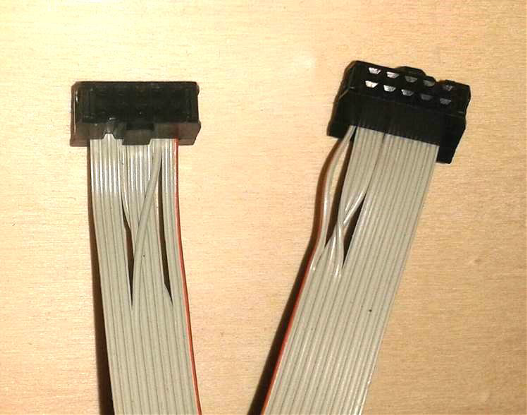
Der aufwendigste Teil ist die Anfertigung eines Programmierkabels.
1-1, 2-4, 3-7, 4-2, 5-5, 6-6, 7-3, 8-8, 9-9, 10-10
Diese Sequenz sieht verwirrend aus, hat aber den Hintergrund, dass auf der Ethernet-Karte ein Stecker verwendet wird, der eigentlich eine andere Funktion hat.
Das Kabel lässt sich ganz einfach mit normalem 10-poligem Flachbandkabel (ca. 50 cm lang) und 10-poligen Crimp-Steckdosen herstellen.
3 Programmiervorgang
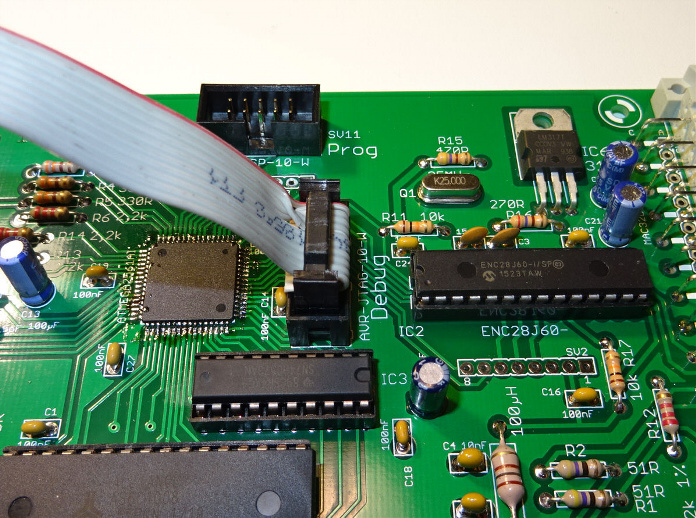
1. Stecken Sie ein Ende des Programmierkabels in den „Debug“-Header der Ethernet-Karte.
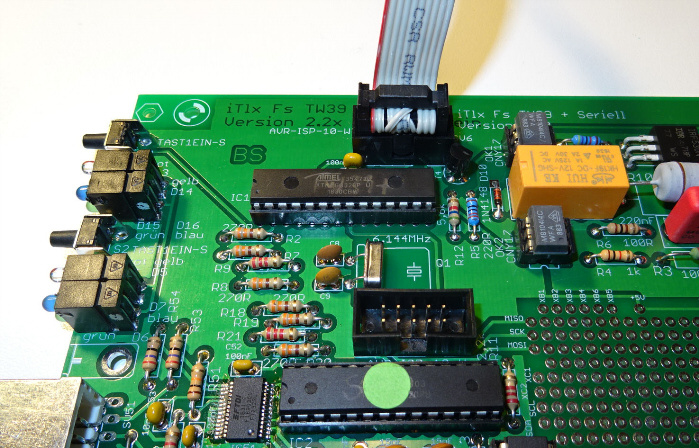
2. Stecken Sie das andere Ende in die Programmierbuchse der zu programmierenden Karte (Zielkarte).
3. Das Ethernet-Board muss in Betrieb und mit dem Internet verbunden sein.
4. Öffnen Sie die folgende Seite in einem Browser: 192.168.111.222/isp.cgi. Ersetzen Sie 192.168.111.222 durch die lokale IP-Adresse der Ethernet-Karte.
5. Geben Sie ggf. das Konfigurationspasswort ein.
6. Geben Sie im Feld „Pfad zum Server für Binärdateien“ die Adresse an, an der die Binärdateien gespeichert sind. nicht https:// voranstellen! Beispiel: www.i-telex-update.com/beta
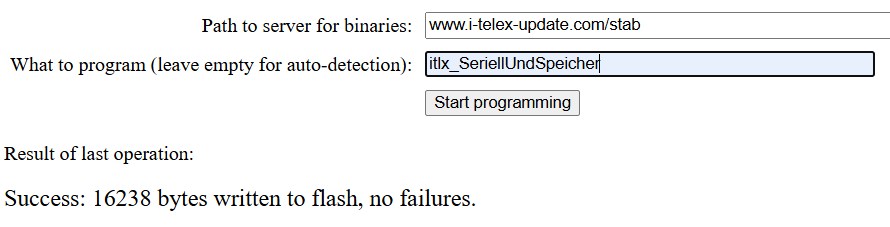
8. Klicken Sie nun auf die Schaltfläche „Programmierung starten“. Während des Programmiervorgangs:
a. Es wird eine Identifikation der vorhandenen Software der angeschlossenen Zielplatine ausgelesen.
b. Vom „Update-Server“ und der richtigen Hardware wird eine gleichnamige Datei mit der Endung .txt heruntergeladen. Die ID des Chips auf der Zielplatine wird überprüft und eine Grundeinstellung vorgenommen (sog. Fuses). C. Eine gleichnamige Datei mit der Erweiterung .bin wird vom „Update-Server“ heruntergeladen und programmiert.
10. Wenn in einem frühen Stadium etwas nicht richtig funktioniert, erscheint eine Fehlermeldung, z. B.
a. „ISP-Programmaktivierung fehlgeschlagen. Verbindung zur Zielplatine prüfen“: Kabel nicht richtig angeschlossen.
b. „Keine Identifikation auf verbundenem Ziel gefunden. Programm manuell auswählen“: Der Chip auf der Zielplatine ist neu oder enthält keine gültige Kennung.
c. „Download xxx.txt socket open failed code -1“: Wahrscheinlich wurde ein falscher Pfad zum „Update-Server“ angegeben.
d. „Download xxx.txt Dateiserver-Fehlercode 404“:
11. Wenn eine Meldung mit dem Schlusssatz „Klicken Sie hier, nachdem alle LEDs auf der i-Telex-Karte wieder ausgegangen sind.“ angezeigt wird. Der Programmiervorgang wurde gestartet, d. h. eine Kennung auf dem Chip der Zielplatine wurde erkannt und die entsprechenden Dateien sind auch auf dem Server verfügbar. Nachdem alle LEDs auf der Ethernet-Karte erloschen sind (zwischen 30 Sekunden und 2 Minuten) sollte „hier klicken“ geklickt werden, dann erscheint erneut das Programmiermenü, ergänzt durch das Ergebnis des letzten Programmiervorgangs: a
a „Erfolg: XXX Bytes in Flash geschrieben, keine Fehler: Programmierung erfolgreich abgeschlossen.
b. „Fehlgeschlagen: XXX Nenngröße, YYY Bytes in Flash geschrieben, ZZZ fehlgeschlagen: Leider ist ein Fehler aufgetreten.“ Versuchen Sie es erneut.
c. „Signatur stimmt nicht überein: Byte X ist Y, sollte Z sein“:
12. Bei Boards mit zwei Schnittstellen müssen beide Module nacheinander aktualisiert werden! Für einen weiteren Programmiervorgang ein weiteres Zielboard oder die andere „Platinenhälfte“ anschließen (ggf. unter Spannung) und erneut „Programmierung starten“ (Schritt 8) 13. Neue Chips programmieren oder fehlerhafte Programmierung reparieren
Wenn die Meldung „Kein, Identifikation auf angeschlossenem Ziel gefunden. „Programm manuell auswählen“ Die zu verwendende Software Die programmierten Werte müssen manuell ausgewählt werden. Geben Sie dazu die korrekte Identifikation der zu verwendenden Software im Eingabefeld „Was soll programmiert werden“ ein.
Anleitung zum Aktualisieren der Ethernet-Karte.
1 Vorbemerkungen
Es kann fast nichts schiefgehen! Sie benötigen einen PC und ein sogenanntes Nullmodemkabel.
Die Ethernet-Netzwerkkarte muss noch über die serielle Schnittstelle aktualisiert werden.
Die Firmware kann von dieser Website unter der Registerkarte „Startseite“ > „Ethernet“ heruntergeladen werden.
Hier ist die letzte stabile Arbeitsversion gespeichert.
Sie können ein komplettes Paket als .ZIP-Datei herunterladen. Entpacken Sie einfach die Zip-Datei in ein beliebiges Verzeichnis
2 Programmierkabel
Das Nullmodemkabel wird in die vordere RS232-Buchse auf der Ethernet-Platine gesteckt,
Das andere Ende sollte in eine freie RS232-Buchse am PC eingesteckt werden.
Sie müssen feststellen, welchen Com-Port Sie verwenden. Eventuell müssen/können Sie die Datei update.bat bearbeiten, die in der entpackten ZIP-Datei vorhanden ist.
Es würde so aussehen:
fboot.exe /C2 /B38400 /Pmain.hex /Vmain.hex Pause
, wobei /C2 angibt, welcher Com-Port verwendet wird. Um von 2 auf 1 zu wechseln, ändern Sie einfach die Datei in /C1 /B38400 gibt den Com an Portgeschwindigkeit, Standardgeschwindigkeit wird bei Ausführung der Batchdatei überschrieben.
3 Programmiervorgang
1. Stellen Sie sicher, dass die Ethernet-Karte ausgeschaltet ist. Starten Sie dann die Datei update.bat.
2. Zu Beginn des Vorgangs sollte ein Bildschirm wie dieser erscheinen:
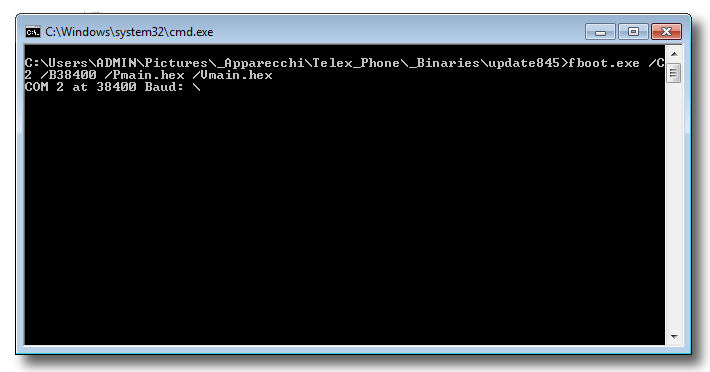
3 Das Programm läuft und wartet auf die Herstellung der seriellen Verbindung mit einem rotierenden „Schrägstrich“:
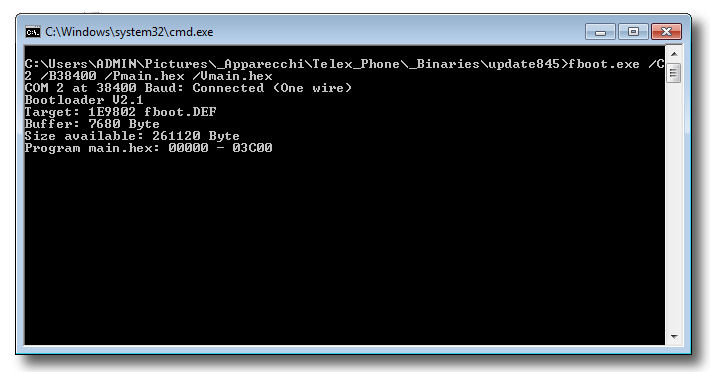
4. Schalten Sie nun die Stromversorgung der Ethernet-Karte ein. Der Bildschirm ändert sich in etwa wie folgt und zeigt den Fortschritt der Programmierung an.
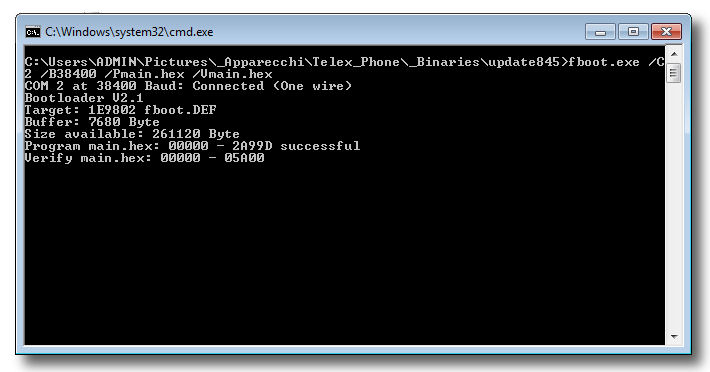
5. Nachdem die Firmware auf die Ethernet-Karte geschrieben wurde, wird sie auf Fehler überprüft:
6. Am Ende des Programms wird ein Bildschirm wie dieser angezeigt, auf dem die Ergebnisse der Firmware-Aktualisierung angezeigt werden:
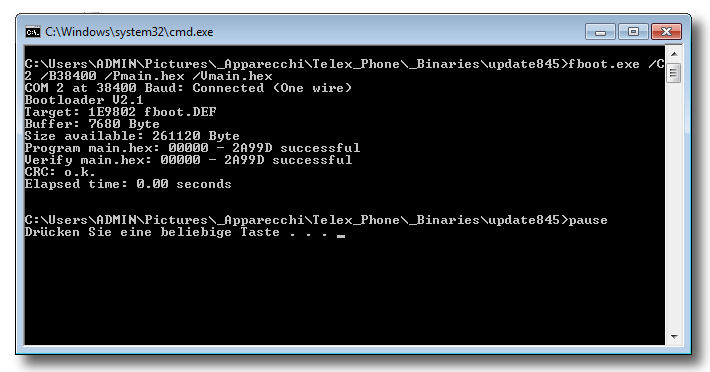
7. Wenn Fehler vorliegen Versuchen Sie es erneut und beginnen Sie mit Punkt 1. Wenn Sie weiterhin Fehlermeldungen erhalten: wie CRC-Fehler, Versuchen Sie, die Übertragungsgeschwindigkeit zu verringern, indem Sie die Datei update.bat auf /B9600 oder sogar auf /B2400 reduzieren.
8. Wenn das Update erfolgreich war, müssen Sie die Ethernet-Karte zurücksetzen, um die neue Firmware zu aktivieren. Schalten Sie einfach den Strom aus und schalten Sie ihn nach ein paar Sekunden wieder ein.
11. Um die Firmware und die Einstellungen zu überprüfen, verwenden Sie einfach Ihren Browser und melden Sie sich bei der Ethernet-Karte an. Die tatsächliche Firmware-Version wird wie folgt angezeigt: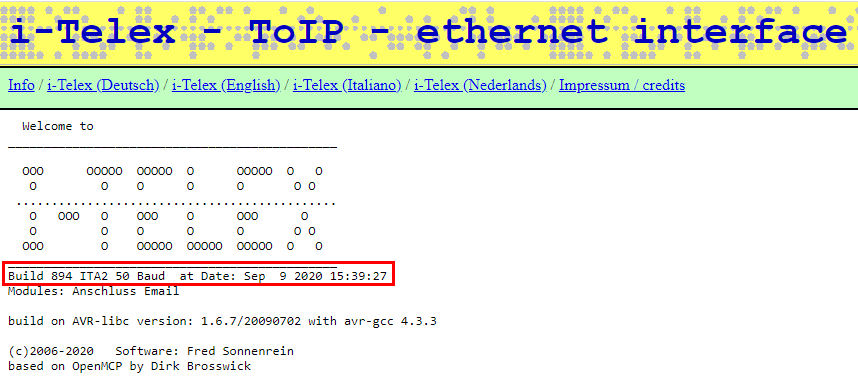
(Nach Oben)
Tabelle mit Pfad und Namen der verfügbaren Dateien.
AlphaPfad für ISP programmierung: www.i-telex.-update.com/alpha Inhalt: itlx_LeitungAnalog2 |
BetaPfad für ISP programmierung: www.i-telex.-update.com/beta Inhalt: itlx_V21 |
StabPfad für ISP programmierung: www.i-telex.-update.com/stab Inhalt: itlx_LeitungAnalog2 |
Ethernet Dateien für RS232 Programmierung Mouse rechts / Speichern mit Name Inhalt:
|
